無料で使える画像生成AIは、2024年時点で10種類以上が公開されており、登録不要で即試せるものから、無料枠が広く商用利用まで対応するものまで選択肢が幅広く存在します。
主な比較ポイントは以下の3点です。
- 登録のしやすさと日本語対応の有無
- 1日あたりの無料生成枚数と機能制限の範囲
- 出力画像のクオリティと用途の適性
無料プランは利用規約や生成枚数の上限がサービスごとに異なるため、目的に合ったツールを事前に確認してから選ぶことが大切です。
この記事では、登録のしやすさ・日本語対応・生成クオリティ・無料枠の広さを軸に7ツールを比較し、初心者が最初に選ぶべき1本・用途別のおすすめ・基本的な使い方まで詳しく解説します。
無料の画像生成AIを選ぶ比較軸と、この記事の見方
無料で使える画像生成AIは数多くありますが、「どれを選べばいいか」を判断するには、比較の軸を先に理解しておくことが大切です。
この記事では、以下の4つの観点から各ツールを整理しています。
- 生成クオリティ:出力される画像のリアリティや表現の幅
- 無料枠の広さ:1日あたりの生成枚数・機能制限の有無
- 日本語対応:日本語プロンプト(指示文)がそのまま使えるか
- 使いやすさ:登録の手軽さ・操作画面のわかりやすさ
はじめからすべてのツールを試すよりも、この記事の構成を把握してから比較表に進むことで、自分に合った1本を見つけやすくなります。
生成クオリティ・無料枠・日本語対応・使いやすさの4軸で比較
無料ツールを選ぶ際は、クオリティだけでなく、使いやすさや制限の範囲もあわせて確認することで、自分の用途に合ったツールを選びやすくなります。
4軸をセットで見ることが重要です。
下表は、この記事で取り上げる代表的なツールの比較概要です。
詳細は後述の比較表セクションで確認できます。
| ツール名 | 登録要否 | 日本語対応 | 無料枠の目安 |
|---|---|---|---|
| Canva | 要(無料登録) | ○ | 標準モデルで最大200回程度/月 |
| Adobe Firefly | 要(無料登録) | ○ | 月25クレジット |
| Craiyon(旧DALL-E mini) | 不要 | △(英語推奨) | 回数制限なし |
※上記は概算であり、サービス仕様の変更により異なる場合があります。
生成クオリティのポイント
クオリティの重要度は、用途によって変わります。
SNSへの投稿やアイキャッチ画像として使うなら、ある程度の精細さが必要です。
一方、アイデアスケッチや構図確認が目的なら、仕上がりが多少粗くても対応できる場面は多くあります。
ツールによって得意な画風(リアル系・イラスト系・アニメ系)が異なるため、自分の用途に合った傾向を先に確認しておくことが大切です。
無料枠の広さのポイント
無料プランの制限は、ツールによって大きく異なります。
1日数枚しか生成できないものもあれば、アカウント登録なしで回数を気にせず試せるものもあります(Craiyonなどが代表例)。
日本語対応のポイント
画像生成AIへの指示は「プロンプト」と呼ばれる文章で行います。
英語プロンプトのほうが精度が出やすいツールも多い一方、日本語入力に対応しているツールは初心者の入門ハードルを下げます。
日本語で試したい方は、日本語対応の有無を最初の絞り込み条件にするのが効率的です。
完全初心者が最初に試すべき1本はこれ
初心者が最初に選ぶツールの目安として、「登録が簡単・日本語対応・無料枠が広い」の3条件を満たすものが取り組みやすい選択肢です。
この3条件を同時に満たすツールとして、CanvaのAI画像生成機能とAdobe Fireflyが挙げられます。どちらもクレジットカード情報の入力が不要で、無料登録だけで使い始められます。
どちらもブラウザ上で動作し、アカウント登録後すぐに使い始められます。
日本語インターフェースが整っており、操作で迷う場面が少ないです。
Canvaは無料プランでも標準モデルで最大200回程度の画像生成が可能で、日常的な用途には十分な枠が用意されています。Adobe Fireflyは月25クレジットの付与が目安です。
CanvaはSNS投稿やプレゼン資料との連携がしやすく、Adobe Fireflyは商用利用を意識した安全な素材生成を強みとしています。
「まず登録なしで感覚をつかみたい」という場合は、Craiyonのようにアカウント不要で試せるツールから始めるのも一つの方法です。
ただし日本語プロンプトの精度は限られるため、慣れてきたらCanvaやAdobe Fireflyへ移行するという流れが、初心者にとって取り組みやすい順序といえます。
まずはどちらか1本を実際に触ってみることで、「プロンプトの書き方」「生成の感覚」をつかむことができます。
使い方に慣れてきたら、この記事内の比較表セクションを参考にしながら、自分の用途に合ったツールへ移行するのがおすすめです。
無料で使える画像生成AIおすすめ比較表
複数の無料画像生成AIを検討するとき、ひとつひとつのサイトを行き来して比べるのは手間がかかります。
このセクションでは、主要ツールを横並びで比較し、候補を素早く絞り込めるよう整理しました。
確認しておきたい主なポイントは以下の4点です。
- 月間の無料生成枚数と解像度の上限
- 透かし(ウォーターマーク)の有無と商用利用の可否
- 登録ステップ数と日本語・スマホへの対応状況
- 無料枠の実用性(用途に対して制限が適切か)
「無料」と一口に言っても、ツールによって使える範囲は大きく異なります。
SNSへの投稿や個人の趣味利用なのか、仕事や副業での活用を想定しているのかによって、選ぶべきツールも変わってきます。
アカウント登録なしで今すぐ試せるツールは現時点では限られており、多くは無料アカウントの作成が必要です。
ただし、GoogleアカウントやMicrosoftアカウントを持っていれば1〜2ステップで始められるツールが複数あります。
登録の手間を最小限にしたい場合は、そうしたツールを優先的に試してみるのが現実的な選択肢です。
月間生成枚数・解像度・透かし・商用利用の有無を一覧で確認
無料プランで実際にどこまで使えるかは、生成枚数・画質・透かし・商用利用の4点を同時に見ることが重要です。
それぞれの条件を組み合わせて確認することで、用途に合ったツールを選びやすくなります。
| ツール名 | 月間無料生成枚数の目安 | 最大解像度の目安 | 透かし | 商用利用 | 無料枠の実用性 |
|---|---|---|---|---|---|
| Adobe Firefly | 月25クレジット | 高解像度対応 | あり(無料プランの場合) | 個人利用・一部商用可(要規約確認) | 趣味・SNS投稿なら利用できる水準 |
| Canva(AI画像生成) | 標準モデルで最大200回程度/月 | 標準〜高 | なし | 無料プランは個人利用向け(商用は有料プラン推奨) | デザイン作業と一体で使うなら効率的 |
| Bing Image Creator | 制限後は低速で継続可 | 標準 | なし | 個人利用向け | 枚数制限は緩めで気軽に試しやすい |
| Stable Diffusion(ローカル) | 実質無制限 | 設定次第で高解像度 | なし | 基本的に可(モデルの規約による) | 枚数制限なしだが環境構築が必要 |
| Ideogram | 月数十回程度 | 標準〜高 | なし | 個人利用可・商用は要規約確認 | 趣味利用なら概ね十分 |
| Leonardo.Ai | 1日あたり150トークン | 標準〜高 | 無料枠ではあり | 要規約確認 | 毎日リセットされるため継続利用しやすいが透かしあり |
※ 表中の「Canva(AI画像生成)」は、Canvaのデザインエディター上でAI画像を生成する機能です。
Canvaの無料プランでも利用できますが、生成可能な回数や利用できるAIモデルの種類は有料プランと異なります。
透かしが入るツールは、SNS投稿や資料への転用時に見栄えに影響する場合があります。用途に応じて事前に確認しておくことをおすすめします。
商用利用については、各ツールの利用規約が定期的に更新されるため、実際に使う前に公式ページで最新の条件を確認することをおすすめします。
登録ステップ数・日本語対応・スマホ対応の比較
使いやすさの観点では、「すぐ始められるか」「日本語で操作できるか」「スマホからでも使えるか」の3点が初心者にとって特に重要です。
登録の手順やUIの言語対応を事前に把握しておくことで、スムーズに使い始めることができます。
| ツール名 | 登録ステップ数の目安 | 日本語UI対応 | スマホブラウザ対応 |
|---|---|---|---|
| Adobe Firefly | Adobeアカウント作成のみ(2〜3ステップ) | 対応 | 対応 |
| Bing Image Creator | Microsoftアカウントのみ(既存なら1ステップ) | 対応 | 対応 |
| Canva(AI画像生成) | Canvaアカウント作成(2〜3ステップ) | 対応 | アプリあり |
| Ideogram | Googleアカウント連携(1〜2ステップ) | 一部対応(メニューや設定は英語が中心。日本語プロンプトの入力・生成には対応) | 対応 |
| Leonardo.Ai | メール登録(3〜4ステップ) | 非対応(英語のみ) | 対応 |
| Stable Diffusion(ローカル) | 環境構築が必要(上級者向け) | 設定次第 | 基本的に非対応 |
GoogleアカウントやMicrosoftアカウントでワンクリックログインできるツールは、登録の手間が少なく、初心者が最初に試しやすい選択肢です。
一方、Stable Diffusionのローカル環境構築はPCスペックの確認やソフトウェアのインストールが必要なため、初心者には準備に一定の手間がかかります。
どのツールから始めるか迷ったときの選び方
「日本語に完全対応している」「登録が1〜2ステップで済む」「無料枠の制限が比較的緩い」という3点を同時に満たすものを優先候補にするとスムーズです。上の表ではBing Image CreatorやAdobe Fireflyがその条件に近く、まず1〜2枚生成して操作感を確かめるところから始めるのが現実的な進め方です。
スマホ対応については、ブラウザから操作できるツールであれば基本的に利用可能ですが、プロンプト入力の快適さはPC環境に比べて劣る場合があります。
移動中に気軽に試したい場合は、専用アプリを持つCanvaが使いやすい選択肢のひとつです。
おすすめ画像生成AI 無料ツール詳細レビュー
無料で使える画像生成AIツールは種類が多く、それぞれ得意なジャンルや使い勝手が大きく異なります。
- Canvaは日本語UIで登録ハードルが低く、初心者にとって始めやすいツール
- Microsoft Copilot DesignerはMicrosoftアカウントがあれば利用でき、無料でもリアル系の高品質画像を生成できる
- Adobe FireflyやImageFXは商用利用・写真クオリティを重視する人向け
- SeaArtやAIピカソはアニメ・イラスト路線に強く、スタイルの選択肢が豊富
ツールごとに「何が得意か」「無料でどこまで使えるか」が異なるため、自分の用途に合った1本を選ぶことが大切です。
ここでは7つのツールをそれぞれ詳しくレビューします。
Canva AI画像生成:日本語対応で今すぐ始めやすい定番
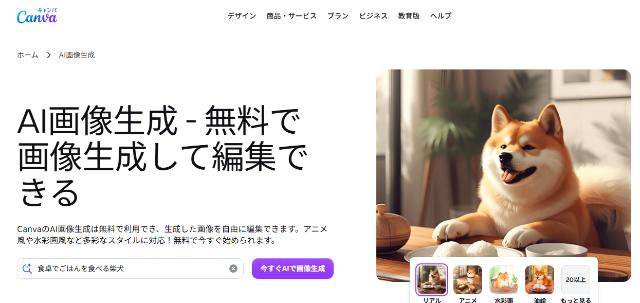
Canvaの画像生成AIは、日本語UIで操作でき、デザイン編集ツールとシームレスに連携できる点が最大の特徴です。
要登録(メールアドレスまたはGoogleアカウント)ですが、登録後すぐにプロンプト入力画面にアクセスでき、生成した画像をそのままSNS投稿用バナーやプレゼン資料に貼り付けられます。
無料プランでは標準モデルで最大200回程度の生成が目安とされており、初心者が「まず1枚つくってみる」入口として利用しやすいツールです。
Canvaが初心者に支持される理由は、生成AIと編集機能が同一画面で完結している点にあります。
他のツールでは画像を生成してからダウンロードし、別ソフトで編集するという手間が発生しますが、Canvaでは生成した画像にテキストや図形をその場で追加できます。
日本語プロンプトに対応しており、「青空の下で笑う女性」といった自然な日本語表現でも意図に近い画像が出やすく、他の無料ツールと比べても対応精度は高い水準にあります。
生成スタイルは「フォトリアル」「アート」「アニメ」など複数のプリセットから選べるため、プロンプトの書き方に自信がない段階でも一定のクオリティを出せます。
ただし、細部の描写精度や独自スタイルの再現性においては専門特化ツールと異なる面もあります。
「デザイン作業の一部として画像を生成したい」という用途に最もフィットするツールで、スマートフォンのブラウザからも利用可能です。
Microsoft Copilot Designer:無料枚数が多くリアル系に強い
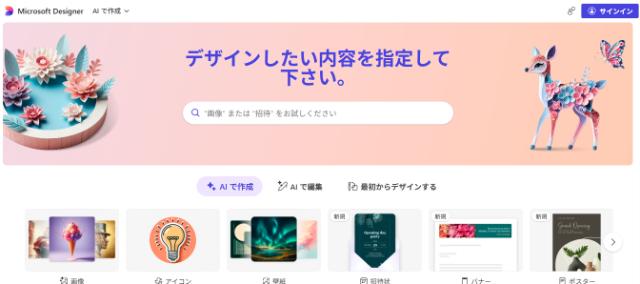
Microsoft Copilot Designerは、無料で使える枚数が多く、リアルな人物・風景写真に近い画像を生成する能力が高いツールです。MicrosoftアカウントまたはGoogleアカウントでのログインのみで使えるため、新規に専用アカウントを作る必要はありません。
内部エンジンにはOpenAIのDALL-Eシリーズが採用されており、人物の自然な表情、光の当たり方、背景の奥行き感といったフォトリアル表現に強みがあります。
プロンプトに「映画のワンシーンのような」「スタジオ撮影風」といった指示を加えると、写真に近い仕上がりになることもあります。
無料で利用できるブースト(高速生成枠)が1日あたり数回〜十数回程度付与されており(利用状況により変動)、使い切った後も低速モードで引き続き生成できます。
日本語プロンプトへの対応も実用レベルにあり、英語に翻訳せずに使い始めることが可能です。
スマートフォンのブラウザからも利用できます。
Adobe Firefly:商用利用しやすいクリーンな生成AI
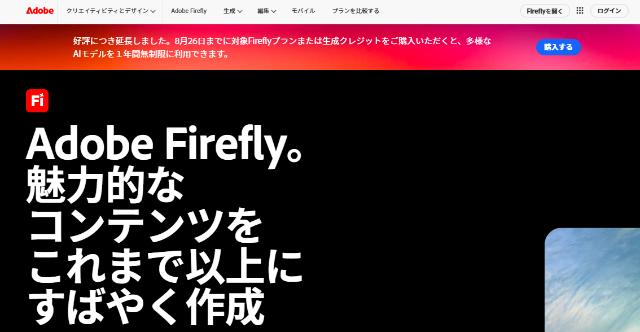
Adobe Fireflyは、商用利用を前提とした安全な学習データで構築されている点が他のツールと大きく異なります。
Adobeが公式に「著作権的にクリーンなデータで学習している」と説明しており、ビジネス用途で生成画像を使いたい人に向いています。
- 学習データは著作権フリーの素材・Adobe Stockのライセンス済み画像が中心
- 生成した画像にはコンテンツ認証情報(C2PA)が付与される仕組みがある
- 無料プランでは月25クレジットが目安として付与される(生成画像には透かしが入る)
Adobe IDでの登録が必要(要登録)ですが、ブラウザ上で動作するためソフトウェアのインストールは不要です。
日本語プロンプトにも対応しており、日本語で指示を入力しても一定の精度で画像が生成されます。
ただし、英語プロンプトの方がより意図に近い結果が出やすい傾向があります。
スタイルの選択肢が豊富で、「ベクターアート風」「油絵風」「3Dレンダリング風」といった細かいビジュアル指定ができます。
PhotoshopやIllustratorとの連携機能も備えており、すでにAdobeツールを使っているユーザーにとっては特に使い勝手が良いです。
生成クオリティは高水準で、特にテクスチャや素材感の表現が得意です。
ImageFX(Google):シンプルUIで高品質な写真風画像
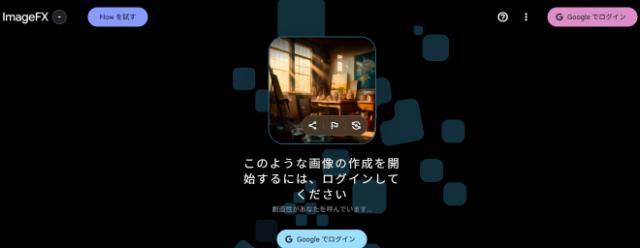
ImageFXはGoogleが提供する画像生成AIで、Googleアカウントでのログインのみで使い始められます(新規の専用登録は不要)。
UIは最小限の設計で、プロンプト入力欄と生成結果のみが画面に表示されます。
操作を覚える手間がほぼなく、すぐに試してみたいというニーズに応えます。
内部エンジンにはGoogleのImagen技術が使われており、写真のような質感・光の表現・構図の自然さにおいて高い評価を受けています。
特に風景・建築・食べ物といった「モノを写した写真」に近い画像を生成する際のクオリティは、無料ツールの中でも上位水準です。
プロンプト補助機能として「Expressive chips」という候補ワードが提示されるため、英語プロンプトに不慣れな場合でも表現の幅を広げやすいです。
ただし、日本語プロンプトよりも英語プロンプトの方が意図通りの結果が出やすい傾向があり、日本語入力のみで使いたい方はその点を踏まえた上で検討するとよいでしょう。
アニメ・イラスト系の生成は得意ではないため、写真リアル系の用途に絞って使うのが賢明です。
スマートフォンのブラウザからも利用可能です。
SeaArt AI:アニメ・イラスト特化モデルが豊富
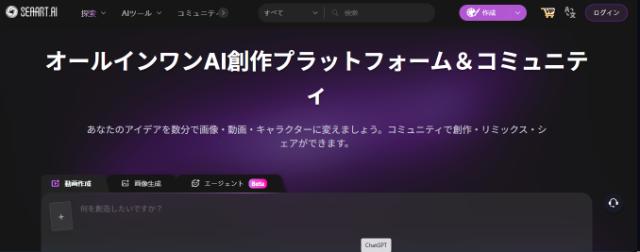
SeaArt AIは、アニメ・マンガ・イラスト系の画像生成に特化したモデルを多数揃えているツールです。
メールアドレスまたはGoogleアカウントで登録が必要(要登録)ですが、無料プランでも複数のスタイルモデルを選択でき、日本のアニメ調・韓国ウェブトゥーン調・ファンタジーイラスト調など、細かいジャンル別に最適化されたモデルが用意されています。
- 無料プランではスタミナが毎日補充される仕組みがあり(コインとは別の概念)、継続的に利用しやすい
- LoRA(追加学習モデル)を適用してキャラクターの一貫性を出せる
- ネガティブプロンプト(出したくない要素の指定)にも対応
- UIの日本語対応が進んでおり、日本語プロンプトでの生成も可能
フォトリアル系ツールと比べると操作の複雑さが増しますが、設定項目の意味を把握しやすいUIになっています。
「特定のキャラクタースタイルで統一した画像を複数枚作りたい」「アニメ調のアイコンやイラストが欲しい」という用途には、この分野に強いツールといえます。
生成速度は無料枠では数十秒程度の待ち時間が発生する場合がありますが、毎日スタミナが補充されるため継続的に使いやすい設計です。
AIピカソ:スマホアプリで手軽にアニメ風生成
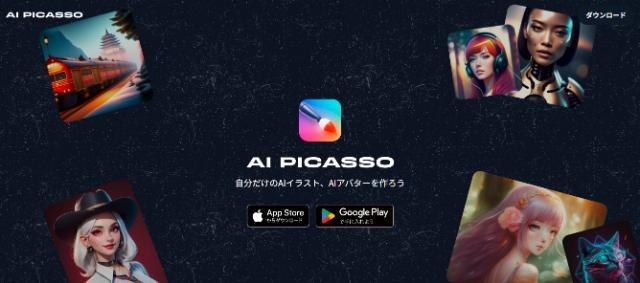
AIピカソは、スマートフォンアプリとして提供されている日本発の画像生成AIです。
アプリをインストールしてアカウント登録するだけで使い始められ、PCを開かずにスマホだけで完結する手軽さが最大の特徴です。
操作はシンプルで、スタイルを選んでプロンプトを入力するだけです。
日本語UIで完全に対応しており、英語を使う必要がありません。
生成されるイラストはアニメ・ゲームキャラクター風のタッチが中心で、SNSのアイコン・プロフィール画像・ファンアートといった用途に向いています。
無料でも1日あたり数枚〜十数枚程度の生成が目安とされており、広告視聴によって追加クレジットを獲得できる仕組みがあります。
PCツールと比べると生成の自由度やカスタマイズ性は限られますが、「スマホで気軽にアニメ風アイコンを作りたい」というライトな用途には十分な機能を持っています。
特に画像生成AIを初めて触る10〜20代のユーザーにとっては、アプリという親しみやすい形式が入口として機能しやすいです。
Stable Diffusion(Web版):カスタマイズ性が高いオープンソース系
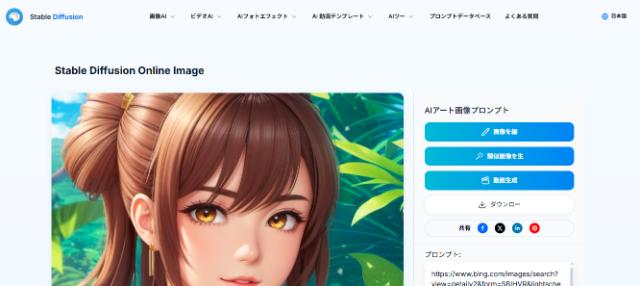
Stable Diffusionは、オープンソースとして公開されている画像生成AIで、Web版を利用すればインストールなしでブラウザから使えます。
サービスによっては登録不要で即試せるものもあり、完全な無料利用が可能で、商用・非商用を問わず幅広い用途に対応しています。
他のツールと比較したときの最大の特徴は、カスタマイズの自由度の高さです。
- ステップ数・CFGスケール・サンプラーなど生成パラメータを細かく調整できる
- 外部で公開されているモデルやLoRAを読み込んで独自スタイルを再現できる
- ネガティブプロンプトを詳細に設定して不要な要素を排除できる
この自由度の高さは、設定を理解するまでの学習コストと裏表の関係にあります。
各パラメータの役割を把握してから使い始めると、意図した画像を生成しやすくなります。
「まず1枚つくってみたい」という段階ではCanvaやCopilot Designerから始め、生成AIに慣れてきた段階でStable Diffusionに移行するという順序が取り組みやすいでしょう。
7つのツールをそれぞれ見てきましたが、「どれを使っても同じ」ではなく、用途・スキルレベル・使う端末によって最適な選択が変わることがわかります。
次のセクションでは、無料プランに共通する制限と、使い始める前に知っておくべき注意点を整理します。
無料プランの制限と注意点
無料プランで画像生成AIを使い始める前に、実際の制約を把握しておくことが重要です。
- 生成枚数・解像度・透かしの有無はツールごとに大きく異なる
- 商用利用の可否はツールの利用規約で明確に定められている
- 生成画像の著作権はユーザーに帰属するとは限らない
- 無料プランのまま使い続ける場合でも、利用規約を確認しておくことで用途に合った安心な使い方ができる(例:商用利用の範囲確認など)
「無料で使えるなら何でも大丈夫」と思いがちですが、実際には用途や目的によって使えるツールと使えないツールが分かれます。
SNS投稿・個人利用・商用利用など、自分がどう使うかを先に整理しておくと、ツール選びで迷いません。
SNS投稿や個人的な趣味の範囲で試す分には、後述する注意点を押さえておけば大きな問題になるケースは少ないです。
このセクションでは、無料プランに共通する3つの注意点を順番に解説します。
生成枚数・解像度・透かしの制限が実際どの程度かかるか
無料プランでは、生成枚数・解像度・透かしの3点に何らかの制限がかかるケースがほとんどです。
ツールによって内容は異なりますが、傾向として以下のような制約が見られます。
- 生成枚数:1日あたり数枚〜数十枚程度に上限が設けられることが多い
- 解像度:最大解像度が有料プランより低く抑えられているケースがある
- 透かし:生成画像の端にロゴや文字が自動で入る仕様のツールがある
生成枚数の制限は、ツールによってリセット周期が「1日ごと」「1ヶ月ごと」「クレジット消費型」と異なります。
Adobe Fireflyは月に25クレジットが付与されるクレジット消費型、Microsoft Designerは1日あたり一定枚数まで生成可能な1日リセット型とされることが多いです。
毎日コツコツ使うなら1日リセット型が活用しやすいですが、まとめて大量に生成したい用途には向きません。
クレジット消費型は使わない日の分が翌日に繰り越せないケースもあるため、事前に確認が必要です。
解像度の制限については、SNSへの投稿やアイコン作成程度であれば、無料プランの解像度でも用途を満たせる場合が多いです。
一方、印刷物や大きなバナー制作など、高解像度が求められる用途では有料プランへの移行を検討する必要があります。
透かしが入るかどうかは、SNS投稿を想定している方にとって特に重要な選別基準です。
透かしなしで使えるツールの代表例としては、Canvaの画像生成機能(無料プラン)が挙げられます。Adobe Fireflyは無料プランでは透かしが入るため、透かしなしで利用したい場合は有料プランへの移行が必要です。
個人的な確認・学習用途であれば透かしが入っても問題ありませんが、SNSへの投稿やブログへの掲載を想定している場合は、事前に透かしの有無を確認してからツールを選ぶことをおすすめします。
商用利用できるツールとできないツールの違い
商用利用の可否は、無料プランを選ぶ際に最も重要な確認ポイントのひとつです。
「商用利用不可」のツールで作成した画像をビジネス目的で使うと、利用規約違反になります。
ただし、SNS投稿や個人ブログへの掲載など、収益化を伴わない個人利用の範囲であれば、多くのツールで無料プランのまま問題なく使えます。
まず個人利用・趣味の範囲で試してみたいという方は、商用利用の制限を過度に心配する必要はありません。
商用利用の可否は、以下の観点で整理できます。
- 無料プランでも商用利用を許可しているツール(例:Adobe Fireflyは無料プランでも商用利用可とされることが多い)
- 有料プランにアップグレードしないと商用利用できないツール
- 商用利用の定義がツールごとに異なる(SNS収益化・広告・販売など)
「商用利用」の範囲は、ツールによって解釈が異なります。
個人ブログへの掲載は問題ないが、そのブログが広告収益を得ている場合は商用とみなされるケースもあります。
ECサイトへの掲載、クライアントへの納品、印刷物への使用などは、ほぼすべてのツールで「商用利用」に該当します。
商用利用を確認するポイント
利用規約の中で確認すべき箇所は、「Commercial Use(商用利用)」または「License(ライセンス)」の項目です。
日本語対応していないツールでも、この2つのキーワードで検索すれば該当箇所にたどり着けます。
無料プランと有料プランで商用利用の条件が異なるツールは多いため、必ず自分が使うプランの規約を確認してください。
また、OpenAIが運営するDALL-Eシリーズなど、一部のツールは無料プランでも商用利用を認めています。
ただし、生成した画像がAIによるものであることを明示する義務が課される場合もあります。
用途に合わせて事前確認を習慣にしましょう。
生成画像の著作権と利用規約の基本
生成した画像の著作権がどこに帰属するかは、現時点でも法的に議論が続いているテーマです。
ツールの利用規約と、各国の著作権法の両方を踏まえて理解しておく必要があります。
SNS投稿や個人的な趣味の範囲で使う分には、以下の基本を押さえておけば実用上の問題になるケースは限られます。
- 多くのツールは「生成画像の権利はユーザーに帰属する」と規約で明記している
- ただし「AIが生成した著作物」に著作権が認められるかは国によって異なる
- 日本では、AIが自律的に生成した画像には著作権が発生しないとする見解が有力
日本の文化庁が公表している「AIと著作権に関する考え方」によると、人間の創作的な関与がある場合は著作権が認められる余地があるとされています。
プロンプトを工夫して独自の表現を加えた場合と、単純な指示で生成した場合では、著作権の扱いが変わり得るという点は知っておくべきです。
ツールの利用規約においては、「生成画像をツール側のプロモーションに使用する権利を保持する」と定めているケースもあります。
自分が生成した画像を非公開にしたい場合は、有料プランへの移行や、オフライン環境で動作するツールの選択が有効な選択肢です。
無料プランの制限と著作権の基本を把握したところで、次は「自分の用途にはどのツールが最適か」という具体的な選び方に進みましょう。
次のセクションでは、SNS・ビジネス・趣味といった用途別に、おすすめのツールを絞り込んで紹介します。
用途別のおすすめ画像生成AI
自分の目的に合ったツールを選ぶことが、画像生成AIを長く使い続けるための近道です。
- 登録なしでとにかく今すぐ試したい人には、ブラウザで即スタートできるツールが向いています
- アニメ・イラスト系の表現には、その分野に特化したモデルが存在します
- リアルな写真風を求めるなら、高精度な描写に強いツールを選ぶ必要があります
- 商用利用を考えているなら、ライセンス条件の確認が最優先事項です
同じ「無料の画像生成AI」でも、得意な表現スタイルや利用条件はツールによって大きく異なります。
目的に合ったツールを選ぶことで、生成クオリティへの満足度が高まり、継続的に活用しやすくなります。
ここでは5つの用途ごとに、最適なツールの選び方と具体的な判断基準を解説します。
とにかく今すぐ登録なしで試したい人向け
アカウント登録なしでブラウザから即使えるツールを選ぶのがベストです。
代表的な選択肢としては、Microsoft Bing Image Creatorがあります。
Bing Image Creatorはアカウント登録なしでも一定回数の生成が可能で、日本語プロンプトにも対応しています。
Adobe Fireflyはアカウント登録が必要なツールですが、Adobeアカウントを作成すれば2〜3ステップで利用を開始できます。
登録不要のツールは「まず画像生成AIがどんなものか体験したい」という段階に最適です。
ただし、無登録で使えるツールは1日あたりの生成可能枚数が数枚〜十数枚程度に制限されているケースが多く、継続して使いたい場面では枚数上限に達する場合があります。
アカウントを作成すると月間クレジットや生成枚数の無料枠が広がるツールがほとんどであるため、「気に入ったら登録する」という流れで進めると無駄がありません。
- ブラウザだけで動作するか(インストール不要か)
- 日本語プロンプトに対応しているか
- 1日あたりの生成可能枚数が明示されているか
登録なしで試した後、気に入ったツールがあればアカウントを作成することで無料枠が広がるケースがほとんどです。
まずは気軽に触れてみることを優先しましょう。
アニメ・イラスト風の画像を作りたい人向け
アニメ・イラスト表現には、そのスタイルに特化したモデルを搭載しているツールを選ぶ必要があります。
汎用型のツールではリアル寄りの出力になりやすく、アニメらしい線や色彩の再現が難しいことがあります。
この用途では、SeaArt.aiやStable Diffusionベースのアニメ特化モデルを採用したツールが候補になります。
SeaArt.aiは無料枠でもアニメ系モデルを複数選択できる点が使いやすく、日本語インターフェースにも対応しているため操作の入口で迷いにくい設計です。
- アニメ・イラスト向けモデルを無料枠で選択できるか
- キャラクターの顔や手など細部の描写精度が高いか
- スタイル指定(水彩・漫画・ゲーム風など)に対応しているか
プロンプトに日本語が使えるかどうかも重要な確認点です。
英語プロンプトが前提のツールでは、思い通りの表現を引き出すまでに時間がかかることがあります。
リアルな写真風画像を作りたい人向け
写真のようなリアルな質感を求めるなら、Stable Diffusion系の高精度モデルかAdobe Fireflyが有力な選択肢です。
Adobe Fireflyは商用素材を学習データに使用しているため、生成物の質感が安定しており、人物・風景・プロダクトなど幅広いシーンに対応しています。
MidjourneyもリアルなフォトリアリスティックAI画像に定評がありますが、現時点では完全無料での利用は難しい状況です。
無料で写真風の高クオリティ画像を生成したい場合は、Adobe Fireflyの無料枠(月25クレジット制)か、Stable Diffusion系のWebサービスである「Stable Diffusion Online」や「Mage.space」などを検討するのが現実的です。
- 人物の肌・髪・目の描写が自然か
- 光の当たり方や影の表現が写真らしいか
- 解像度が実用に耐えるレベルか(SNS投稿・ブログ掲載など用途による)
写真風の用途では、プロンプトに「photorealistic」「cinematic lighting」などの英語キーワードを加えることで出力の質が上がりやすい傾向があります。
日本語で大まかな内容を指定しつつ、仕上がりに関わる描写表現だけ英語を補う使い方が、初心者にも取り組みやすいです。
スマホだけで使いたい人向け
PCを使わずスマホだけで完結させたい場合は、専用アプリが提供されているツールか、スマホブラウザで快適に動作するツールを選ぶ必要があります。
この用途で使いやすいのは、Adobe Fireflyのモバイル対応ブラウザ版や、Canva AIです。
CanvaはiOS・Androidアプリが充実しており、生成した画像をそのままSNS投稿用のデザインに組み込めるため、実用性が高いです。
- アプリ版とブラウザ版で機能差がないか
- 生成に時間がかかる場合、モバイル回線でも安定して動作するか
- 生成した画像をスマホのカメラロールに直接保存できるか
スマホアプリ版のツールは、通知機能で生成完了を知らせてくれるものもあり、待ち時間を気にせず使いやすい点がメリットです。
外出先でも気軽に使えるかどうかを基準に選ぶと判断しやすいです。
商用利用を考えている人向け
商用利用を前提にする場合、ライセンス条件の確認が最優先です。
無料プランで生成した画像でも商用利用を認めているツールは存在しますが、条件はツールごとに異なります。
事前に各ツールの公式サイト内「利用規約」または「Terms of Service」のページで確認することを前提として進めてください。
現時点で商用利用の条件が比較的整理されているツールとして知られているのは、Adobe Fireflyです。
Adobeは学習データに著作権クリアな素材を使用していることを明示しており、商用利用時のリスク管理がしやすい設計になっています。
CanvaのAI生成機能も有料プランでは商用利用が認められていますが、無料プランでの商用利用については条件が異なるため、Canva公式サイトの利用規約ページで最新の条件を確認してください。
- 無料プランで生成した画像に商用利用の許可があるか
- 生成物の著作権がユーザーに帰属するか、ツール側に帰属するか
- 生成画像にウォーターマーク(透かし)が入るかどうか
用途ごとの最適なツールが整理できたところで、次は実際にどう操作するかが気になる方も多いはずです。
次のセクションでは、初めて画像生成AIを使う方向けに、プロンプトの入力から画像の保存まで、基本的な使い方を手順ごとに解説します。
画像生成AIの基本的な使い方
初めて画像生成AIを試すとき、「何から始めればいいかわからない」と感じる方もいるかもしれません。
実際には、ツールを開いてプロンプト(指示文)を入力するだけで、数秒から数十秒で画像が生成されます。
- ツールの登録からアカウント作成、最初の1枚生成までの流れ
- プロンプトの書き方と、生成結果に影響する基本的な要素
- 日本語プロンプトでも精度を上げるための実践的なコツ
操作自体はシンプルですが、プロンプトの書き方次第で生成される画像のクオリティは変わります。
生成結果が期待と異なる場合、多くはツールの難しさではなく指示文の書き方が原因であることがあります。
ここでは最初の1枚を生成するまでの手順と、日本語プロンプトを活用する方法を順番に解説します。
プロンプトの入力から画像生成までの基本ステップ
ツールを開いてから最初の画像を生成するまでの流れは、ほぼどのツールでも共通しています。
登録・入力・生成の3ステップで完結します。
- アカウント登録またはゲスト利用の選択
- プロンプト入力欄にテキストで指示を入力
- 生成ボタンをクリックして結果を確認
「まず気軽に試したい」という場合、登録不要でブラウザからすぐに使い始められるツールも存在します。
たとえばMicrosoft Copilot(旧Bing Image Creator)は、Microsoftアカウントがあれば追加の登録手続きなしに利用できる代表例とされることが多いです。
一方、CanvaやAdobe Fireflyはアカウント登録が必要なものの、Googleアカウントでのワンクリックログインに対応しており、登録の手間は最小限に抑えられています。
プロンプトの入力欄は、チャット画面のような一行テキストボックスが一般的です。
「夕焼けの海辺に立つ猫」のような自然な文章を入力して生成ボタンを押すだけで、AIが画像を作成します。
生成にかかる時間はツールや混雑状況によって異なりますが、多くの場合は10秒から30秒程度です。
生成された画像が想定と異なる場合は、プロンプトを修正して再生成するのが基本的な改善方法です。
最初から完璧な画像を目指すより、「まず1枚生成してみて、気になる点を修正する」という繰り返しのアプローチが効率的です。
日本語プロンプトで精度を上げるコツ
日本語プロンプトでも十分な精度で生成できますが、書き方のコツを知っておくと結果が安定します。ポイントは「具体性」「スタイル指定」「不要な要素の除外」の3つです。
- 主題・背景・雰囲気・スタイルを分けて記述する
- 「水彩画風」「アニメ調」など画風を明示する
- 「シンプルな背景」など不要な要素を明示的に除外する
日本語対応の状況はツールによって異なります。
CanvaやAdobe Fireflyは日本語プロンプトへの対応が明示されており、日本語のまま入力しても安定した結果が得られやすいとされています。
一方、Stable DiffusionベースのツールやMidjourney系のツールは英語プロンプトを前提に設計されているものが多く、日本語入力では意図が正確に伝わりにくいケースがあります。
たとえば「猫」とだけ書くより、「白い長毛の猫が窓辺で日向ぼっこしている、柔らかい光、水彩画風」のように書くと、AIが意図を読み取りやすくなります。
スタイル指定のポイント
画風・雰囲気・配色の指定は、生成結果に大きく影響する要素のひとつです。
「リアル写真風」「イラスト風」「油絵風」「ドット絵風」のように、仕上がりのスタイルをプロンプトに含めると、意図に近い画像が生成されやすくなります。
スタイルを指定しない場合、AIがデフォルトの傾向で生成するため、結果がイメージと異なることがあります。
英語プロンプトを活用する場合のポイント
Stable DiffusionベースのツールやMidjourney系のツールは、英語プロンプトで精度が高くなる傾向があります。
日本語で書いたプロンプトをDeepLやChatGPTで英訳してから貼り付けるだけで、生成クオリティが改善するケースがあります。
日本語対応が明示されているツール(Adobe FireflyやCanvaなど)では日本語のままで問題ありません。
英訳の手間が気になる場合は、日本語対応が明示されたツールを優先して選ぶのがひとつの考え方です。
生成結果が思い通りにならない場合のポイント
期待と異なる画像が生成された場合は、プロンプトの修正を繰り返すのが基本です。
- 抽象的な表現を具体的に置き換える
- 余分な情報を削る
- スタイルや構図の指定を追加する
「美しい風景」のような抽象的な表現より、「雪山と青空、朝の光、広角写真風」のように要素を分解して書くと、AIが意図を把握しやすくなります。
最初の1枚を生成したら、プロンプトを変えながら繰り返し試してみてください。
複数のツールを実際に触り比べることで、自分の用途や好みに合ったツールが自然と絞り込まれていきます。
無料の画像生成AIを使う前に知っておきたいこと
無料で使える画像生成AIに興味を持ちながらも、利用条件や著作権、操作方法など、気になる点は多いのではないでしょうか。
このセクションでは、実際に使い始める前に多くの方が感じる疑問や不安にお答えします。
ツール選びや日々の活用で迷ったときに、ぜひ参考にしてみてください。
画像生成AIは完全無料で使い続けられますか?
ただし、完全に無制限で使えるわけではなく、月ごとの生成枚数や出力解像度に上限が設けられているケースがほとんどです。
その制限内に収まる使い方であれば、課金なしで継続利用することは十分可能です。
Adobe FireflyやCanvaのAI機能など、無料枠が用意されているツールも存在するため、用途に合わせて選ぶとよいでしょう。
生成した画像をSNSやブログに使っても問題ありませんか?
SNSやブログへの掲載前に、使用するツールの利用規約で商用・非商用の区分や帰属表示の要否を必ず確認することをおすすめします。
同じ無料ツールであっても、個人利用は許可されていても商用利用は有料プランへの加入が必要なケースがあります。
Adobe FireflyやCanvaは、利用条件が比較的整理されており、規約の確認がしやすいツールとして知られています。
利用規約の確認を習慣にしておくことで、公開前に安心して利用できます。
複数の画像生成AIを併用しても問題ありませんか?
各サービスの利用規約に違反しない範囲であれば、無料枠を複数のツールで組み合わせて使うことは広く行われています。
たとえば、リアルな写真風の画像が得意なツールとイラスト風の表現が得意なツールを使い分けることで、用途に応じた出力が期待できます。
無料枠の生成回数に上限があるサービスも多いため、複数ツールを併用することで実質的に利用できる枠を広げられる点もメリットです。
生成した画像をそのまま加工・編集することはできますか?
Canvaのようなツールでは、AI生成後にそのまま同一画面で編集機能を使えるため、テキスト追加やトリミングなどの加工をスムーズに行えます。
一方、生成専用のツールでは編集機能を持たないものもありますが、画像をダウンロードしてPhotoshopやGIMPなどの外部ソフトに取り込めば、同様に加工・編集することが可能です。
用途に合わせて、編集機能が一体化したツールを選ぶか、生成と編集を別ツールで使い分けるかを検討するとよいでしょう。
MidjourneyやStable Diffusionは無料で使えますか?
Midjourneyは現在無料プランが廃止されており、利用するには有料サブスクリプションへの加入が必要です。
一方、Stable DiffusionはオープンソースのAIモデルであるため、Hugging FaceなどのWeb版サービスを通じて無料で試すことができます。
ローカル環境へのインストールも無料で行えますが、ある程度のPC性能が求められる場合があります。
英語が苦手でもプロンプトを入力できますか?
CanvaやAIピカソなど、日本語でのプロンプト入力に対応している無料ツールが複数存在します。
これらのツールでは、日本語でイメージを入力するだけで画像を生成できるため、英語に不慣れな方でもスムーズに使い始められます。
ツールによっては英語プロンプトの方が生成精度が上がる場合もありますが、日本語対応ツールを選ぶことでその差を補うことができます。
まずは日本語対応のツールから試してみて、慣れてきたら英語プロンプトにチャレンジするという進め方も一つの方法です。

コメント