
RPAツールは、定型業務の自動化を目的としたソフトウェアで、国内外に100製品以上が存在し、価格帯・対応業務・導入形態もさまざまです。
主要製品の主な違いとして、以下の3点が選定に影響します。
- 月額数万円〜数百万円規模まで幅広い料金体系
- ノーコード操作から高度なスクリプト開発まで対応する技術要件の差
- クラウド型・オンプレミス型・デスクトップ型による導入形態の違い
RPAツールの導入には初期費用だけでなく、保守・運用コストや社内体制の整備も伴うため、製品選定の段階で自社の規模・用途・予算を明確にしておくことが重要です。
この記事では、主要RPAツールの比較一覧、規模・用途別のおすすめ製品、そして社内提案に使える選定基準を詳しく解説します。
RPAツールを選ぶ前に確認したいこと
RPAツールを比較する前に、まず「何を自動化できるか」と「どの形態が自社に合うか」を整理しておくことが重要です。
この前提を把握しておくことで、導入後のミスマッチを防ぎやすくなります。
なお、コスト感の目安としては、クラウド型であれば月額数万円前後から、サーバー型では初期費用だけで数十万円以上になるケースが多く、形態によって費用規模が大きく異なります。
- RPAに向いている業務・向いていない業務の見極め方
- クラウド型・デスクトップ型・サーバー型、それぞれの導入形態の違い
- 国産ツールと海外製ツールで何が異なるか
ツール選定の担当者が社内提案を進める際、この3点を整理しておくことで、比較検討の軸が明確になります。
以下では各観点を順に解説します。
RPAで自動化できる業務・向かない業務
RPAは「定型的・反復的なデジタル操作」を得意とします。
一方で、判断が必要な業務や例外処理が多い業務は、RPAのみでは対応が難しい場合があります。
自動化に向いている業務の代表例は以下のとおりです。
- 複数システム間でのデータ転記・集計
- 定期的なメール送信・ファイル出力
- Webサイトからの情報収集(スクレイピング)
- 請求書や注文書の入力・仕訳処理
一方で、自動化に向かない業務も存在します。
手書き文字の読み取りや、状況に応じて判断が変わる承認フロー、画面レイアウトが頻繁に変わるシステムとの連携は、RPAが対応しにくい領域です。
近年はAI-OCRや機械学習との組み合わせで対応範囲が広がっていますが、それらは別途コストと設計が必要になるため、まずはRPA単体で対応できる業務から着手するのが現実的です。
この3点を満たす業務がRPAの主な活用領域です。
自社の業務をこの基準に照らして一覧化し、該当するものにチェックを入れていくと、自動化候補の絞り込みと社内提案の根拠づくりを同時に進めやすくなります。
クラウド型・デスクトップ型・サーバー型の違い
RPAツールの導入形態は大きく3種類あり、セキュリティ要件・運用体制・コスト感がそれぞれ異なります。自社の環境に合った形態を選ぶことで、導入後の運用がスムーズになります。
3つの形態の特徴を整理すると次のようになります。
- クラウド型:初期費用が低く、インターネット経由で利用。月額数万円前後から始められるケースが多く、小規模導入・スモールスタートに向く
- デスクトップ型:個人のPCにインストールして使用。特定担当者の業務自動化に適しているが、組織全体への展開には向かない場合がある
- サーバー型:社内サーバーで集中管理。大規模展開・セキュリティ重視の企業に向くが、初期コストと運用負荷が高く、数十万円以上の導入費用が発生するケースも多い
金融・医療・官公庁など、情報セキュリティの規制が厳しい業種では、クラウド型の採用に社内承認が必要なケースがあります。
その場合はオンプレミスのサーバー型が選択肢になります。
一方、まず小さく始めてROIを検証したい場合は、クラウド型かデスクトップ型が導入ハードルを下げやすいです。
導入形態を選ぶ際、IT専任部門がない・少人数の企業では、まず「社内にサーバーを管理できる担当者がいるか」を確認することが出発点になります。
担当者がいない場合はクラウド型またはデスクトップ型から検討するのが現実的です。
IT部門がある場合は、セキュリティポリシーとの適合性を確認した上で形態を絞り込むとよいでしょう。
国産ツールと海外製ツールの特徴の違い
国産ツールと海外製ツールは、日本語対応の深さやサポート体制、価格帯の面で傾向が異なります。
どちらが優れているというわけではなく、自社の状況に応じた選択が求められます。
| 項目 | 国産ツール | 海外製ツール |
|---|---|---|
| 日本語対応 | 標準搭載・サポートも充実 | 代理店経由が多い |
| 業務適合性 | 日本特有の業務フローに強い | グローバル展開に向く |
| AI・拡張性 | 標準的 | 先行実装が多い |
| 価格帯 | 中小企業向けプランあり | エンタープライズ向けが多い |
| 代表例 | WinActor、BizRobo! | UiPath、Automation Anywhere、Power Automate |
社内にRPA経験者がいない場合は、WinActorのような日本語サポートが手厚い国産ツールから検討するのが現実的です。
なお、Power AutomateはMicrosoft(米国)が提供する海外製ツールですが、日本語対応が充実しており、Microsoft 365環境を利用している企業では比較的導入しやすい選択肢です。
経験者がいる場合や将来的にグローバル展開を見据えている場合は、海外製ツールも候補に加えると判断しやすくなります。
RPAで何が自動化できるか・どの形態が自社に合うかが整理できたところで、次は具体的なツールを絞り込むための選定基準を確認していきましょう。
RPAツールの選び方:自社に合う製品を絞り込む基準
RPAツールの選定では、自社の業務内容・規模・IT習熟度に合った製品を選ぶことが、現場への定着につながります。
- 業務規模とIT習熟度に合った操作難易度か
- 初期費用・月額費用・保守コストを含めたトータルコストが予算内か
- ノーコード・ローコードで現場担当者が自走できるか
- 日本語サポートと導入支援の体制が整っているか
自社の状況に合った製品を選ぶことで、導入後の運用をスムーズに進めやすくなります。
ここでは、製品を絞り込むための5つの判断軸を順に解説します。
業務規模とIT習熟度で候補を絞る
自社の業務規模と担当者のITスキルは、RPAツール選定の出発点です。
この2軸を踏まえて選定することで、自社の規模に合ったツールを選びやすくなります。
- 小規模・ITに不慣れな現場:従業員数50名以下、または自動化対象業務が月間10件・合計30時間未満が目安。GUIで直感操作できる国産ツール(例:WinActor、BizRobo! miniなど)が向いている
- 中規模・IT担当者が社内にいる:従業員数50〜300名前後、または月間処理時間が30〜100時間程度の場合。柔軟なカスタマイズができるツールを選べる
- 大規模・基幹システムとの連携が必要:複数部門にわたる自動化や月間100時間超の処理が見込まれる場合。エンタープライズ向けの堅牢な製品が適している
業務規模の試算は、対象業務の「1回あたりの作業時間(分)×月間発生件数」で算出するのが基本です。
月間合計が30時間未満なら小規模、100時間超なら中〜大規模の目安として参考にしてください。
IT習熟度については、「シナリオ作成を誰が担当するか」を明確にしてから製品を選ぶことが重要です。
現場の業務担当者が自分でシナリオを作る想定なら、プログラミング不要で操作できるかどうかを最優先の評価軸にしてください。
料金体系とトータルコストの確認ポイント
RPAツールの費用は、公表されている月額料金だけでは比較できません。
導入後のランニングコストまで含めて試算することが必要です。
- 初期費用(ライセンス・セットアップ・導入支援)
- 月額・年額ライセンス料(ロボット数・ユーザー数による従量課金か否か)
- 保守・アップデート費用
- 社内担当者の育成・研修コスト
特に注意が必要なのは、ロボット数に応じた従量課金モデルです。
自動化対象を拡大するたびにコストが増加するため、将来的な拡張計画を加味して比較する必要があります。
一方、ユーザー数・ロボット数無制限のフラット料金モデルは、初期コストが高くても長期的に割安になるケースがあります。
フラット料金が有利になりやすいのは、「今後1〜2年以内に複数部門へ拡張する予定がある」「ロボット数が増えるほど従量課金の累積コストが初期費用を上回る見込みがある」といった場合です。
ノーコード・ローコード対応かどうか
現場担当者が自走できるかどうかは、ノーコード・ローコード対応の有無に関わってきます。
IT部門への依頼が必要な製品では、自動化の展開スピードが落ちやすくなる場合があります。
ノーコード・ローコード対応ツールの主な特徴は次の通りです。
- マウス操作の記録だけでシナリオを作成できる
- フローチャート形式でプロセスを視覚的に組み立てられる
- テンプレートやサンプルシナリオが豊富に用意されている
トライアル時には、以下の点をベンダーや操作画面で確認しておくと判断しやすくなります。
- 自社で発生しやすい「例外ケース(データ形式の揺れ・入力エラーなど)」をノーコードで処理できるか
- エラー発生時の通知や再試行の設定を、IT担当者なしで行えるか
- 既存システムとの連携(Excel・社内Webシステムなど)が標準機能の範囲で動作するか
また、API連携や複雑な条件分岐のシナリオを組む場合は、ローコードで拡張できる余地があるかどうかも確認してください。
サポート体制と日本語対応の有無
導入後のトラブル対応や運用定着を左右するのが、サポート体制の充実度です。
特に海外製ツールでは、日本語ドキュメントやサポート窓口の有無を事前に確認することが重要です。
- 日本語のマニュアル・ヘルプドキュメントが整備されているか
- 電話・メール・チャットでの日本語サポートが受けられるか
- 導入支援パートナー(SIer・代理店)が国内に存在するか
- ユーザーコミュニティやナレッジベースが活発か
国産RPAツールは日本語サポートが充実している反面、グローバルな機能拡張が遅れる場合があります。
海外製ツールは機能が豊富な一方、サポートが英語中心で問題解決に時間がかかるケースもあります。
社内にITエンジニアが不在の場合、または外部パートナーとの契約がない場合は、国産ツールまたは国内代理店が手厚いサポートを提供している製品を優先的に検討するとよいでしょう。
社内にIT担当者がおり、英語ドキュメントを自力で読める環境であれば、海外製ツールの豊富な機能や拡張性を活かせる可能性があります。
無料トライアルで確認すべき操作性のチェックリスト
多くのRPAツールは無料トライアルを提供しており、導入前に実際の操作感を確かめる機会があります。
トライアル期間は限られているため、確認すべき項目を事前に整理しておくことが重要です。
- 実際の業務シナリオを1本作成できるか(サンプルのみで終わらせない)
- 自社で使用しているシステム・アプリケーションとの連携が動作するか
- エラー発生時の通知・ログの確認が直感的にできるか
- シナリオ修正・変更の手間が許容範囲内か
- 現場担当者(IT非専門者)が操作して迷わないか
トライアルを「触ってみた」で終わらせず、実業務に近いシナリオを実際に組んで動かすことが大切です。
操作感の評価は担当者1人だけでなく、業務担当者とIT担当者それぞれ1名ずつを含めた2〜3名程度で確認することをおすすめします。
複数の役割の視点で評価することで、稟議資料にも使いやすい客観的な比較ができます。
以上の5つの軸で候補を絞り込んだら、次は具体的な製品の比較に進みましょう。
次のセクションでは、主要RPAツールの機能・料金・対象規模を一覧で整理し、用途別の選び方を解説します。
おすすめRPAツール比較一覧(2026年版)
主要なRPAツールを一覧で比較し、候補を絞り込むためのセクションです。
- 料金・導入形態・対象規模・ノーコード対応を一表で確認できます
- UiPath・Power Automate・BizRobo!など国内外の主要8製品を掲載しています
- 各ツールの強みと向いている企業規模を端的に解説しています
- 比較表と個別解説を組み合わせることで、候補を2〜3本に絞り込む参考になります
ツールごとの特徴を事前に把握したうえで選定を進めることで、導入後に「想定していた業務に使えなかった」という事態を防ぎやすくなります。
まずは比較表で全体像を把握し、その後の個別解説で自社に合うかどうかを確認してください。
- 比較表:料金・導入形態・対象規模・ノーコード対応・トータルコスト目安
- UiPath:大規模・複雑な業務自動化に強い世界シェアNo.1
- Power Automate:Microsoft 365環境と連携しやすいコスパ重視ツール
- BizRobo!:国内導入実績が豊富なサーバー型RPA
- Robo-Pat:現場担当者が自分で操作しやすい国産クラウド型
- RoboTANGO:録画機能で手軽に始められる低価格ツール
- Coopel:プログラミング不要で始められる初心者向けノーコードRPA
- AUTORO:クラウド完結型で素早く導入できるツール
- Blue Prism:金融・大企業向けの高信頼性エンタープライズRPA
比較表:料金・導入形態・対象規模・ノーコード対応・トータルコスト目安
主要8製品の特徴を一覧で確認できます。
導入形態・対象規模・ノーコード対応の3軸で見ると、候補が絞りやすくなります。
- クラウド型は初期費用を抑えやすく、スモールスタートに向いています
- サーバー型・オンプレミス型はセキュリティ要件が厳しい企業に適しています
- ノーコード対応の有無は、IT部門以外が運用するかどうかで重要度が変わります
| ツール名 | 導入形態 | 対象規模 | ノーコード対応 | 月額費用目安 | 無料トライアル |
|---|---|---|---|---|---|
| UiPath | クラウド/オンプレ | 中〜大規模 | 一部対応 | 数万円〜 | コミュニティ版あり(非商用) |
| Power Automate | クラウド | 小〜大規模 | 対応 | 数百円〜 | 無料プランあり |
| BizRobo! | サーバー型 | 中〜大規模 | 一部対応 | 数万円〜 | 要問い合わせ |
| Robo-Pat | クラウド | 小〜中規模 | 対応 | 数万円〜 | あり(期間は要確認) |
| RoboTANGO | クラウド | 小〜中規模 | 対応 | 数万円〜 | あり(期間は要確認) |
| Coopel | クラウド | 小規模〜 | 対応 | 数千円〜 | あり(期間は要確認) |
| AUTORO | クラウド | 小〜中規模 | 対応 | 数万円〜 | あり(期間は要確認) |
| Blue Prism | オンプレ/クラウド | 大規模 | 一部対応 | 数十万円〜 | 要問い合わせ |
費用はライセンス体系や利用ロボット数によって大きく変動するため、上表はあくまで参考の目安です。
多くのツールはロボット1台あたり、またはユーザー1名あたりの単位でライセンスが設定されており、利用規模が増えるほど費用も変動します。
正確な見積もりは各社の公式サイトまたは営業窓口で確認することをおすすめします。
UiPath:大規模・複雑な業務自動化に強い世界シェアNo.1
UiPathは、複雑な業務フローの自動化と高い拡張性が必要な企業に適したRPAツールです。世界市場での導入実績が豊富で、大規模展開を前提とした設計になっています。
- GUI操作の記録から複雑な条件分岐まで幅広い自動化シナリオに対応
- AIやOCRとの連携機能が標準的に整備されており、非定型業務にも対応可能
- 開発・管理・実行の役割を分離できる構成で、IT部門主導の運用に向いています
UiPathの強みは、自動化できる業務の幅の広さにあります。
請求書処理や基幹システムへのデータ入力といった定型業務はもちろん、画像認識やAI判定を組み合わせた非定型業務にも対応できます。
一方で、機能が豊富な分、開発・運用に一定のITスキルが必要になる点は考慮が必要です。
小規模な業務自動化よりも、複数部門にまたがる大規模展開を想定している企業に向いています。
コミュニティ版(個人・非商用利用の範囲で無料)から操作感を確認してから有償プランを検討するアプローチが現実的です。
コミュニティ版は個人利用・非商用利用に限定されており、商用環境での本番運用には有償ライセンスへの移行が必要です。
試用前に利用条件を公式サイトで確認しておくことをおすすめします。
Power Automate:Microsoft 365環境と連携しやすいコスパ重視ツール
Power AutomateはMicrosoft(米国)が提供するクラウド型の自動化ツールで、Microsoft 365を導入済みの企業にとって追加コストを最小限に抑えながらRPAを始められる選択肢です。
- Microsoft 365のライセンスによっては追加費用なしで利用できるプランがあります
- ExcelやOutlook、SharePointなどMicrosoft製品との連携が標準で整備されています
- ノーコードで自動化フローを組めるため、IT部門以外の担当者でも扱いやすい設計です
既にMicrosoft 365を社内標準として使っている企業であれば、Power Automateは導入障壁が低いツールの一つです。
メールの振り分け、Excelデータの集計・転記、Teams通知の自動送信といった日常的な業務を、プログラミングなしで自動化できます。
ただし、Microsoft以外のシステムとの連携や、複雑な条件分岐を含む大規模自動化については、対応できる処理の複雑さに上限があります。
複数の社内システムをまたぐ処理や、大量データを高速に繰り返し処理するような用途では、より専門的なRPAツールを検討する必要が生じる場合があります。
まずMicrosoft環境内の業務から自動化を始め、必要に応じてより高機能なツールへ移行するという段階的なアプローチにも向いています。
BizRobo!:国内導入実績が豊富なサーバー型RPA
BizRobo!は、国内の大手企業を中心に導入実績を積み上げてきたサーバー型RPAツールです。
- サーバー上でロボットを一元管理できるため、複数拠点・複数部門への展開に強みがあります
- 国内ベンダーによるサポート体制が整っており、日本語での導入支援を受けやすい環境です
- 金融・製造・流通など、セキュリティ要件が厳しい業界での採用実績が豊富です
BizRobo!の特徴は、1台のサーバーから多数のロボットを並列実行できる構成にあります。
RPAの導入規模が大きくなるほど、管理コストを抑えやすい設計です。
一方で、初期構築にはある程度のIT知識が必要になるため、IT部門との連携が前提になります。
Robo-Pat:現場担当者が自分で操作しやすい国産クラウド型
Robo-Patは、IT部門を介さずに現場担当者が自ら自動化フローを作成・運用できることを重視した国産クラウド型RPAです。
- 画面操作を記録するだけでロボットを作成できるため、プログラミングの知識が不要です
- クラウド型のため、サーバー構築や環境整備なしにすぐに利用を開始できます
- 国産ツールとして日本語サポートが充実しており、導入後の運用サポートを受けやすい環境です
現場主導でRPAを推進したい中小〜中堅企業に向いています。
たとえば、経理担当者が自分でExcelへのデータ転記作業を自動化する、営業事務担当者が受注入力を自動化するといった使い方が想定されます。
ただし、複雑な条件分岐や複数システムをまたぐ高度な自動化については、業務の複雑さに応じてツールが対応できるか確認することが重要です。
RoboTANGO:録画機能で手軽に始められる低価格ツール
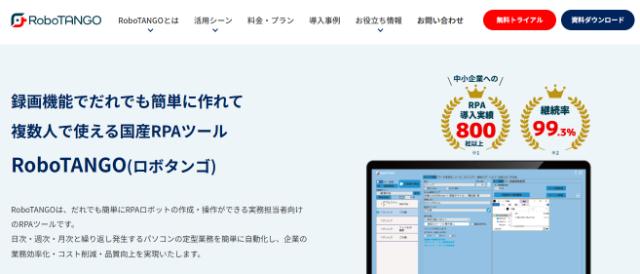
RoboTANGOは、画面操作の録画からロボットを自動生成する機能を備えた、低価格帯のクラウド型RPAツールです。
- 操作を録画するだけでロボットの雛形が生成されるため、初期設定の手間を削減できます
- 低価格帯で提供されており、予算を抑えてRPAを試したい企業に向いています
- 国内ベンダーが提供しており、日本語サポートを受けやすい環境が整っています
RPAの導入を初めて検討している企業や、まず小規模な業務で効果を確認してから拡大したいという企業に適しています。
録画ベースでロボットを作るアプローチは直感的ですが、業務フローが変わった際にはロボットの修正が必要になるため、業務の変更頻度が高い場合は運用負荷が増える点も考慮してください。
Coopel:プログラミング不要で始められる初心者向けノーコードRPA
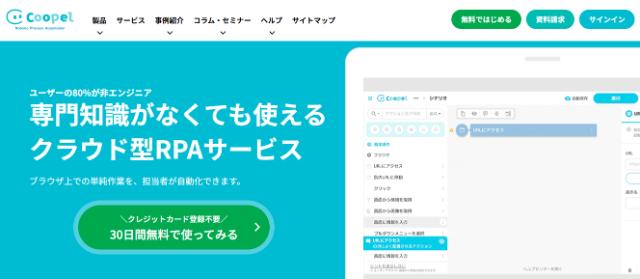
Coopelは、完全ノーコードで自動化フローを構築できる、初心者向けのクラウド型RPAツールです。
- ドラッグ&ドロップ操作でフローを組めるため、プログラミング経験がなくても扱えます
- 比較的低価格帯で提供されており、小規模な業務自動化から始めやすい設計です
- Webブラウザ上で完結する操作が多い業務との相性が良いです
IT担当者が社内にいない小規模企業や、非IT系の部門が独自に自動化を進めたいケースに向いています。
一方で、基幹システムや複数アプリケーションをまたぐ処理、デスクトップアプリケーションの操作を伴う業務については対応できる範囲に制約が生じる場合があります。
AUTORO:クラウド完結型で素早く導入できるツール
AUTOROは、クラウド上ですべての操作が完結するため、環境構築の手間なく素早く導入できるRPAツールです。
- ブラウザ上で動作するため、PCへのソフトウェアインストールが不要です
- クラウドサービスとの連携を得意としており、SaaSを多用している企業との相性が良いです
- 比較的シンプルな操作画面で、導入後すぐに自動化フローの作成を始められます
AUTOROはSaaS中心の業務環境を持つ企業、特にスタートアップや中小企業での採用が見られます。
クラウドサービス間のデータ連携や、Webフォームへの自動入力といった業務を素早く自動化したい場合に向いています。
オンプレミスシステムや社内ネットワーク上のアプリケーションへの対応については、公式サイトのサポートページまたは問い合わせ窓口で自社の環境が対象かどうかを事前に確認することをおすすめします。
Blue Prism:金融・大企業向けの高信頼性エンタープライズRPA
Blue Prismは、金融機関や大企業を主な対象とした、高い信頼性とセキュリティを重視したエンタープライズ向けRPAです。
用途・規模別のおすすめRPAツール
自社の状況に合ったツールを選ぶことで、導入後の運用定着や費用対効果が出やすくなります。
RPAツールを選ぶ際は、以下の軸で自社の状況を整理することが重要です。
- 操作する担当者のITリテラシー(専門知識が不要かどうか)
- 自動化したい業務の規模と複雑さ
- 初期コスト・月額費用の許容範囲
- まず試してから判断したいか、最初から本格導入を想定しているか
どのカテゴリに自社が該当するかを判断する目安として、従業員数や業務量を参考にする方法があります。
従業員数が数十名〜数百名規模で情報システム部門が独立していない場合は「中小企業向け」の選択肢が合いやすく、月次で数百件以上の定型処理が発生する場合は「大規模自動化向け」の検討が現実的です。
まずは自社の規模感と自動化したい業務の件数・複雑さを確認したうえで、以下の各カテゴリを参照してください。
特に初めてRPAを導入する企業では、まず動かせる状態を作ることが最初のステップになります。
用途や規模によって向くツールが異なるため、このセクションでは4つの状況別に具体的な選択肢を整理します。
初心者・IT非専門部門向けのおすすめ
プログラミング知識がなくても操作できるツールを選ぶことが、非IT部門での定着率を左右します。
ノーコード・ローコードで操作できるRPAツールは、現場担当者が自分でフローを作成・修正できる点が強みです。
情報システム部門への依頼なしに現場主導で業務改善を進められるため、導入から実運用までのリードタイムが短くなります。
この用途で評価されているツールの特徴を整理すると、以下のとおりです。
- マウス操作の記録だけでフローを作成できる「レコーディング機能」がある
- 日本語のUIと充実したサポートドキュメントが用意されている
- エラー発生時に担当者が状況を把握しやすい視覚的なフロー表示
- スケジュール実行・エラー通知など、運用に最低限必要な機能が標準搭載されている
具体的なツールとしては、UiPath Studio XやRPAロボパットが代表例として挙げられます。
UiPath Studio Xは、Excelや業務システムの操作を視覚的に組み立てられる設計になっており、IT知識が少ない経理・人事・営業事務部門での利用実績が多い製品です。
RPAロボパットは国産ツールで、日本語サポートの手厚さと操作のシンプルさが評価されています。
いずれも公式サイトで無料トライアルや資料請求が可能なため、操作感を実際に確認してから判断することをおすすめします。
非IT部門での導入を進めるには、「最初に自動化する業務を1つに絞る」ことも重要です。
複数業務を一度に自動化しようとすると、フロー設計の複雑さが増し、担当者の負担が大きくなります。
まず定型的な1業務で成功体験を作り、その後に範囲を広げるアプローチが現実的です。
中小企業がコストを抑えてスモールスタートするためのおすすめ
初期投資を最小化しながら効果を検証できるツール選びが、中小企業のRPA導入を進めるうえでの重要なポイントです。
中小企業がRPA導入でよく直面するパターンとして、「高機能なツールを導入したものの、使いきれずにコストがかかる」というケースがあります。
月額費用が数万円規模に収まり、ライセンス体系がシンプルなツールを選ぶことが、スモールスタートの前提条件になります。
コスト面で中小企業に向くツールを選ぶ際の判断軸は以下のとおりです。
- 月額数万円程度の価格帯で、レコーディング・スケジュール実行・エラー通知といった基本機能が一通り揃っているか
- ユーザー数やロボット数に応じた従量課金ではなく、定額制かどうか
- 導入支援・初期設定サポートが追加費用なしで受けられるか
- 1ライセンスから始められるか(複数ライセンスの一括購入を求められるツールは試行段階では割高になりやすい)
この条件に合う代表例として、BizRobo! LiteやRPAロボパットが挙げられます。
BizRobo! Liteはサーバー型RPAでありながら、大企業向け製品と比較して導入コストを抑えやすい設計になっており、複数のパソコンで共有利用できる点が中小企業に支持されています。
また、WinActorは国内導入実績が豊富で、地方の中小企業でも代理店経由のサポートが受けやすい体制が整っています。
無料・フリープランで試せるRPAツール
費用をかけずに操作感を確認したい場合は、無料トライアルやフリープランが用意されているツールを優先的に検討します。
導入前に実際の操作を体験することで、「思っていたより難しかった」「自社の業務システムに対応していなかった」といったミスマッチを事前に確認できます。
特にRPAは実際に動かしてみないとわからない部分が多いため、無料で試せる環境があるかどうかは選定の判断基準になります。
無料で試せる主なツールと特徴を整理すると、以下のとおりです。
- UiPath Community Edition:個人・非商用利用の範囲で無料で使える。有償版と同等の操作感を試せるが、商用環境での本番運用には有償ライセンスへの移行が必要
- Power Automate(Microsoftアカウントで利用可能な範囲):Microsoft 365ユーザーであれば追加費用なしで基本的なフロー自動化を試せる
- Automation Anywhere Community Edition:クラウド型RPAを無料で体験できる。英語UIが中心のため、英語に抵抗がない担当者向け
有償プランへ移行する際は、月額費用の増加だけでなく、設定データの引き継ぎ可否や移行手順についてもベンダーに確認しておくと、移行時の負担を見積もりやすくなります。
大企業・基幹業務の大規模自動化に向くツール
大規模な自動化では、処理の安定性・セキュリティ・管理機能の充実度が選定の優先基準になります。
大企業での導入では、数十〜数百のロボットを同時に管理する必要が生じるケースがあります。
そのため、ロボットの稼働状況を一元管理できる「管理コンソール」や、実行ログの監査機能、Active Directoryとの連携といったエンタープライズ向け機能が求められます。
- サーバー型(集中管理型)のアーキテクチャで、複数ロボットを一元管理できる
- SOC2・ISOなどのセキュリティ認証を取得しており、情報システム部門の審査を通過しやすい
- SAPやSalesforceなどの基幹システムとの公式インテグレーションが用意されている
この用途では、UiPath Enterprise・Automation Anywhere Enterprise・Blue Prismが国内外で評価されています。
Blue Prismはとくに金融・保険・製造業の大規模案件での実績が多く、プロセス設計の厳密さと監査対応のしやすさが特徴です。
UiPath Enterpriseは管理機能の充実度と開発者エコシステムの広さから、IT部門主導での大規模展開に向いています。
なお、これらのエンタープライズ向けツールは月額費用が数十万円規模になるケースもあり、ライセンス体系が複雑なため、導入前にベンダーへの見積もり確認が不可欠です。
大企業での導入では、ツール選定と並行して「CoE(Center of Excellence)」と呼ばれる社内推進組織の設置も検討されることが多くなっています。
ツール単体の機能だけでなく、ベンダーの導入支援体制や国内パートナーの充実度も、選定時に確認しておくべきポイントです。
次のセクションでは、RPAツールの導入実績と活用事例を業種・規模別に紹介します。
RPAツールの導入実績と活用事例
RPAが実際にどのような業務・業界で使われているかを把握することで、自社への適用イメージを具体化しやすくなります。
- 経理・人事・総務などバックオフィス業務での活用が多い
- 製造・物流・販売管理領域でも導入実績が広がっている
- ツールごとに得意とする業務領域・規模感・価格帯が異なる
- ユーザー評価を参照することで、カタログスペックでは見えない実態が確認できる
RPAの導入効果は「自社と似た業務・規模での事例があるか」で変わってきます。
他社事例を知ることは、社内提案の説得材料としても活用できます。
このセクションでは、業種・業務カテゴリ別の代表的な活用例と、実際のユーザー評価の傾向を整理します。
経理・バックオフィス業務での活用例
RPAの導入効果が出やすいのが、経理・人事・総務などのバックオフィス領域です。
定型作業の量が多く、処理フローが標準化されているため、自動化の恩恵を受けやすい環境が整っています。
代表的な活用シーンは以下のとおりです。
- 請求書・領収書のデータ入力と会計システムへの転記
- 給与計算に必要な勤怠データの集計・突合
- 月次・四半期の財務レポート作成(システムからのデータ抽出と整形)
- 取引先マスタの登録・更新作業
- 社員の入退社に伴う各種システムへのアカウント登録・削除
これらの業務は「毎月決まったタイミングで、決まった手順で行う」という特性を持っており、RPAとの相性が高いとされています。
矢野経済研究所が公表している国内RPA市場に関するレポートでも、バックオフィス系業務が導入先業務の上位を占める傾向が継続的に確認されています。
具体的な成果として多く報告されるのは、作業時間の削減と入力ミスの減少です。
手作業で数時間かかっていたデータ転記処理が、RPAの導入後に数分程度で完了するようになったという事例は、中堅・大手企業を問わず広く見られます。
特に月末・月初に業務が集中しやすい経理部門では、繁忙期の負荷軽減という観点でも評価されています。
ノーコード・ローコード型のRPAツール(UiPath・WinActorなど)は、経理担当者がIT専門知識なしに自動化フローを構築できる点が、導入の後押しになっているケースが多いです。
製造・物流・販売管理での活用例
製造・物流・販売管理領域でも、RPAの活用が着実に広がっています。
これらの業界では、基幹システム(ERPや在庫管理システム)と周辺システム間でのデータ連携が多く、手作業での転記・照合が発生しやすい構造があります。
主な活用シーンは次のとおりです。
- 受発注データの基幹システムへの入力・照合
- 在庫状況の定期確認と補充発注トリガーの生成
- 出荷伝票・納品書の自動作成と印刷
- 販売実績データの集計とレポート配信
- 複数の取引先ポータルサイトへのログインと情報取得
製造業では、複数の工場・拠点からのデータを本社で一元管理する際の集計作業にRPAが活用されるケースがあります。
物流業では、配送状況の確認や顧客への通知メール送信を自動化することで、カスタマーサポートの対応工数を削減した事例も報告されています。
販売管理領域では、ECサイトや受注管理ツールからのデータ抽出・加工が代表的な用途です。
複数チャネルの売上データを統合して日次レポートを自動生成する仕組みは、中規模の小売・通販企業でも導入しやすい活用例として挙げられます。
各ツールのユーザー評価と導入企業の声
カタログ上のスペックだけでなく、実際に使っているユーザーの声を参照することで、ツール選定の精度が上がります。
ここでは、主要RPAツールに対してユーザーレビューサイト(ITreview・G2・Capterra等)で見られる評価の傾向を整理します。
評価が高いポイントの傾向
UiPathは「豊富な機能と拡張性」「大規模運用への対応力」への評価が高い一方、「初期設定の複雑さ」「ライセンスコストの高さ」を課題として挙げるユーザーも一定数います。
大企業や複数部門での横断導入を検討している場合に適しているという評価が多く見られます。
WinActorは「国産ツールとしての安心感」「日本語サポートの充実」が評価されており、官公庁・自治体・金融機関での導入実績が豊富です。
操作性についても「Excelに近い感覚で使える」という声が中堅企業の担当者から多く挙がっています。
一方で、「他ツールと比べると価格が高め」「クラウド連携の柔軟性に制限がある」という指摘も見られます。
Power Automate(Microsoft)は「Office 365との親和性の高さ」「既存のMicrosoft環境にそのまま組み込める」という点が強みとして評価されています。
Microsoft 365を全社導入済みの企業では、追加コストを抑えながら自動化を始められる選択肢として注目されています。
UiPathやWinActorはロボット単位・拠点単位での契約となる場合が多いため、導入規模によって総コストが変わる点を念頭に置いて比較することが有効です。
導入企業の規模感と傾向
IDC Japanや矢野経済研究所が公表しているRPA導入動向レポートを参照すると、従業員数1,000名以上の大企業での導入率が高い一方、近年は従業員数100名前後の中小企業での導入も増加傾向にあることが確認できます。
中小企業向けにはクラウド型RPAの普及が背景にあり、初期費用を抑えた月額課金型のプランが選ばれやすい状況です。
自社の状況に応じた選定の目安として、以下の軸が参考になります。
- 従業員数が数百名以上・複数部門での展開を想定する場合:UiPathのような拡張性の高いツールが候補になりやすい
- IT担当者が少ない・国内サポートを重視する場合:WinActorのような国産ツールが安心感につながりやすい
- Microsoft 365を全社導入済みで、まず小さく始めたい場合:Power Automateがコスト・導入ハードルの両面で選ばれやすい
あくまで一般的な傾向であり、自社の業務内容や既存システムとの相性によって最適な選択肢は変わります。
評価を参照する際の注意点
ユーザーレビューは業種・規模・用途によって評価が大きく異なります。
ITreviewやG2などのレビューサイトでは業種・従業員規模でフィルタリングして絞り込むことができるため、自社と近い条件のレビューを優先的に参照すると、より実態に即した判断ができます。
無料トライアルや無料デモを活用して、実際の操作感を自社環境で確認することが確実な判断材料になります。
UiPath・Power Automateはいずれも無料トライアルを提供しているとされることが多く、WinActorも無料デモ申し込みに対応しているケースがあります。
まず1〜2ツールに絞って実際に触れてみることが、社内提案の根拠づくりにもつながります。
活用事例とユーザー評価を把握したところで、次に気になるのは「社内でどう提案・承認を通すか」という実務的なステップです。
次のセクションでは、稟議書の作成から費用対効果の試算まで、社内提案を進める具体的な手順を解説します。
社内提案・稟議に向けた準備の進め方
候補ツールをある程度絞り込んだ段階、あるいは絞り込みと並行して進めておくべきステップが、社内提案・稟議に向けた準備です。
- 自動化できる業務を洗い出し、優先順位をつける
- 稟議資料に使える比較軸と費用対効果を整理する
- 無料トライアルで実際の操作感を確認してから提案に臨む
RPAツールの導入は、ツール選定だけでなく「なぜこのツールか」「どれくらいの効果が見込めるか」を社内で説明できるかどうかが重要なポイントになります。
特に以下の3点は、意思決定者から確認されやすい項目です。
- 自動化対象が明確であること
- 費用対効果の根拠が示されていること
- リスクへの対応策が示されていること
このセクションでは、提案までの具体的な進め方を順を追って解説します。
自動化対象業務の棚卸しと優先順位づけ
RPAで自動化する業務を明確にしてから提案に進むことで、「何をどれだけ効率化できるか」という問いへの回答を準備しやすくなります。
まず業務の棚卸しを行い、優先度の高い候補を2〜3件に絞ることが出発点です。
棚卸しの際は、以下の観点で業務を評価すると優先順位がつけやすくなります。
- 繰り返し頻度が高い(毎日・毎週など定期的に発生する)
- 手順がルール化されており、判断の余地が少ない
- 処理件数が多く、担当者の工数を圧迫している
- ミスが発生しやすく、チェック工数がかかっている
優先度が高いのは、頻度が高くかつ手順が定型化されている業務です。
たとえば、基幹システムへのデータ入力、請求書の照合・転記、メール送信の定型処理などが代表例として挙げられます。
一方で、例外対応や判断を伴う業務はRPAに向かないため、対象から外すか後回しにするのが現実的です。
トライアルで最初に試す業務を選ぶ際も、この棚卸し結果が基準になります。
「繰り返し頻度が高く」「手順が定型化されており」「1件あたりの処理時間が短い」業務が、検証しやすいシンプルな自動化の出発点として適しています。
稟議資料に使える比較軸と費用対効果の整理
稟議資料では、ツールの機能紹介よりも「なぜこのツールを選ぶのか」「投資に見合う効果があるか」を示すことが重視されます。
比較軸と費用対効果の2点を軸に資料を構成すると、意思決定者が判断しやすくなります。
比較軸として資料に盛り込むべき項目は以下のとおりです。
- 初期費用・月額費用・ライセンス体系
- 対応OS・連携できるシステム・アプリケーション
- 開発難易度(ノーコード・ローコードか、エンジニア不要か)
- サポート体制・日本語対応の有無
- 導入実績・同業種での活用事例
これらの比較軸は、候補ツールごとに一覧表形式で整理すると稟議資料に組み込みやすくなります。
たとえばUiPath・WinActor・Power Automateのように代表的なツールを横軸に、上記の項目を縦軸に並べた表を作成すると、意思決定者が差異を把握しやすくなります。
各ツールの公式サイトや無料トライアル申し込みページに料金・機能の詳細が掲載されているため、情報収集の起点として活用できます。
費用対効果の算出は、「削減できる工数 × 人件費単価」で概算を出すのが基本です。
たとえば月30時間の定型業務を自動化できると見込まれる場合、時給換算の人件費単価を掛け合わせることで月あたりの削減コストを試算できます。
その金額とツールの月額費用を比較し、何か月で投資回収できるかを示す形が一般的です。
試算の前提(対象業務・処理件数・想定削減率など)を明記しておけば、厳密な数値でなくても資料としての参考情報として活用できます。
また、リスク面への言及も稟議を進めるうえで有効です。
導入後の運用体制、障害発生時の対応方法、ベンダーのサポート窓口といった情報をあらかじめ資料に含めておくと、懸念点への先回り対応になります。
これらの情報は、各ツールの公式サイトのサポートページや、トライアル期間中にベンダーへ直接問い合わせることで入手できます。
無料トライアルの申し込みから検証までの流れ
多くのRPAツールは無料トライアル期間を設けており、実際の操作感や自社システムとの相性を事前に確認できます。
稟議に進む前に現場で試せる点は、提案の根拠を強化するうえで活用できます。
候補が2〜3本に絞れている場合は、並行してトライアルを申し込むよりも、まず1ツールで同じ業務を試し、操作性・サポート対応・エラー発生頻度を記録してから次のツールで同条件の検証を行う方法が比較しやすくなります。
同じ業務・同じ条件で試すことで、ツール間の差異が明確になり、稟議資料の比較根拠としても活用しやすくなります。
トライアルを有効活用するための流れは以下のとおりです。
- 公式サイトからトライアルを申し込み、アカウントを発行する
- 棚卸しで優先度をつけた業務のうち、繰り返し頻度が高く手順が定型化されているものを1つ選んで自動化を試みる
- 操作の習得にかかった時間、つまずいたポイント、サポートの対応速度を記録する
- 試作したシナリオを実際に動かし、処理精度と安定性を確認する
- 検証結果をもとに、稟議資料の「実証データ」として活用する
トライアル期間中に確認すべきポイント
操作の直感性だけでなく、エラーが発生したときのログの見やすさやサポートへの問い合わせ回答速度も評価対象に含めることをおすすめします。
導入後の運用フェーズでは、これらの対応品質が現場の負担に関わってくるためです。
検証結果の記録のポイント
試した業務の種類・処理件数・かかった時間・発生したエラーの内容を簡単な表形式でまとめておくと、稟議資料にそのまま添付できます。
「実際に試した」という事実が、提案の信頼性を高める根拠になります。
候補ツールが絞れたら、まず気になるRPAツールの公式サイトから無料トライアルを申し込み、実際の操作感を自分の手で確認することが、提案を進めるうえでの現実的なステップです。
RPAツールの導入前に知っておきたいよくある質問
RPAツールの選定や導入には、料金・操作性・自社への適合性など、判断に迷うポイントが数多くあります。特に初めて導入を検討する方にとっては、どのツールが自社に合うのか、どのように進めればよいのかといった疑問を感じやすい段階です。このセクションでは、RPAツールの選定・比較・導入にあたって多くの方が感じる疑問を、順を追って整理しています。ご自身の状況と照らし合わせながら、ツール選びの参考にしてみてください。
RPAツールの料金相場はどのくらいですか?
デスクトップ型は比較的安価な価格帯に収まることが多く、クラウド型は中価格帯、サーバー型は高価格帯になる傾向があります。
ライセンス料だけでなく、初期設定費・保守費・教育コストも発生するケースが多いため、総費用を見積もる際はこれらも含めて検討することが重要です。
また、無料プランや無料トライアルを提供しているツールも多く、まず試用して自社の業務に合うかどうかを確かめてから導入を判断する方法も有効です。
プログラミングの知識がなくてもRPAツールは使えますか?
CoopelやRoboTANGOといったツールは、ノーコード・ローコード設計を採用しており、直感的な操作で業務の自動化を設定できます。
そのため、ITに不慣れな方や現場担当者でも導入しやすい環境が整っています。
ただし、条件分岐を多用するような複雑な自動化を構築する場合には、一定の学習や習熟期間が必要になることもあります。
中小企業にはどのRPAツールが向いていますか?
初期費用の負担が少なく、専任のIT担当者がいなくても運用できる点を重視するなら、Power Automate・RoboTANGO・Coopelなどが候補として挙げられます。
これらはいずれも月額制で利用でき、スモールスタートに適した料金体系が整っています。
導入にあたっては、まず社内で繰り返し発生している1業務に絞って自動化を試みることが、安定した導入に向けた基本的なアプローチです。
運用に慣れてから対象業務を広げていくステップを取ることで、コストと効果のバランスを確認しながら活用範囲を拡大できます。
RPAツールとExcelマクロ(VBA)はどう違いますか?
VBAはExcel内の操作を自動化するための機能であり、基本的にExcelアプリケーション内に限定された処理が中心となります。
一方、RPAツールはブラウザ・メール・基幹システムなど複数のアプリケーションをまたいで操作を自動化できるため、より幅広い業務フローに対応できます。
たとえば、Webシステムからデータを取得してExcelに転記し、さらにメールで送信するといった一連の流れも、RPAであれば一括して自動化することが可能です。
UiPathとPower Automateはどちらを選べばよいですか?
Power AutomateはMicrosoft(米国)が提供するクラウド型ツールで、Microsoft 365との親和性が高く、すでにTeamsやExcel・SharePointを業務で使っている企業であれば、追加コストを抑えながら比較的スムーズに導入できます。
定型的なデータ転記やメール通知など、比較的シンプルな業務の自動化に向いています。
一方、UiPathは複雑な業務フローや大規模な自動化プロジェクトに強みがあり、Webブラウザ操作・基幹システム連携・例外処理など、高度な要件にも対応しやすい設計になっています。
ただし、導入・運用にかかるコストやエンジニアリソースはPower Automateより大きくなる傾向があります。
RPAツールの導入で失敗しないためのポイントは?
まず、どの業務を自動化するかを事前に明確にしておくことが重要です。
目的を整理したうえで導入を進めることで、ツールの活用範囲が広がりやすくなります。
次に、無料トライアルを活用して実際の操作性を確認することをおすすめします。
担当者がスムーズに使いこなせるかどうかを、契約前に検証しておくことが大切です。
また、導入後に問題が起きたときに備え、サポート体制(問い合わせ窓口・対応時間・日本語対応の有無など)も事前に確認しておきましょう。




コメント